Många appar kan inte öppna HEIC
Windows, äldre program och många uppladdningsformulär tar bara emot JPG. HEIC nekas.
Gör om HEIC- och HEIF-bilder från din iPhone till JPG (JPEG) direkt i webbläsaren. Inga program, inget konto och ingenting laddas upp.
Bilderna konverteras i webbläsaren och laddas aldrig upp. Du kan också klistra in med Ctrl + V.
Dina iPhone-bilder ska gå att öppna på vilken dator, webbplats eller app som helst utan extra program.
Windows, äldre program och många uppladdningsformulär tar bara emot JPG. HEIC nekas.

Dina privata bilder hamnar på någon annans server. Vi tycker att de ska förbli privata.
Många konverterare begränsar antalet filer eller lägger till en vattenstämpel. Här är varje konvertering gratis och i full upplösning.
Tre steg, några sekunder, inget att installera.
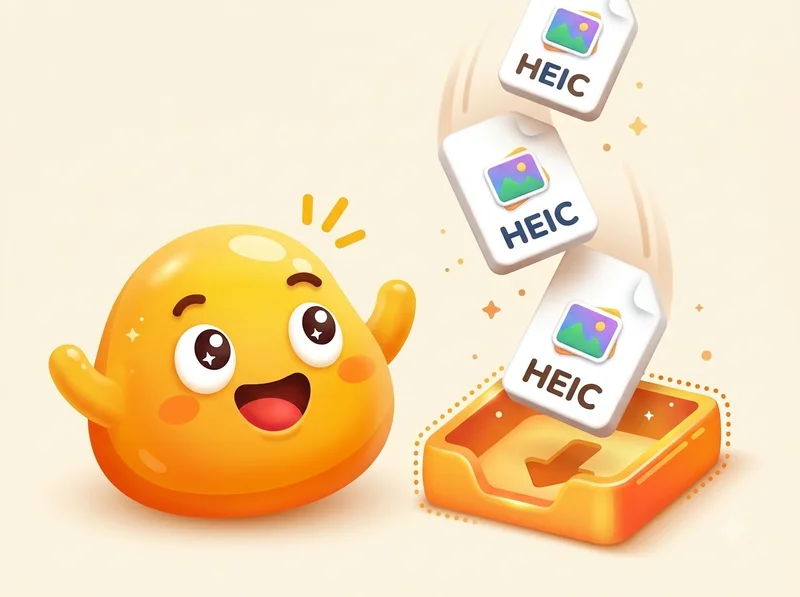
Dra in en eller flera HEIC-bilder, välj dem eller klistra in från urklipp.
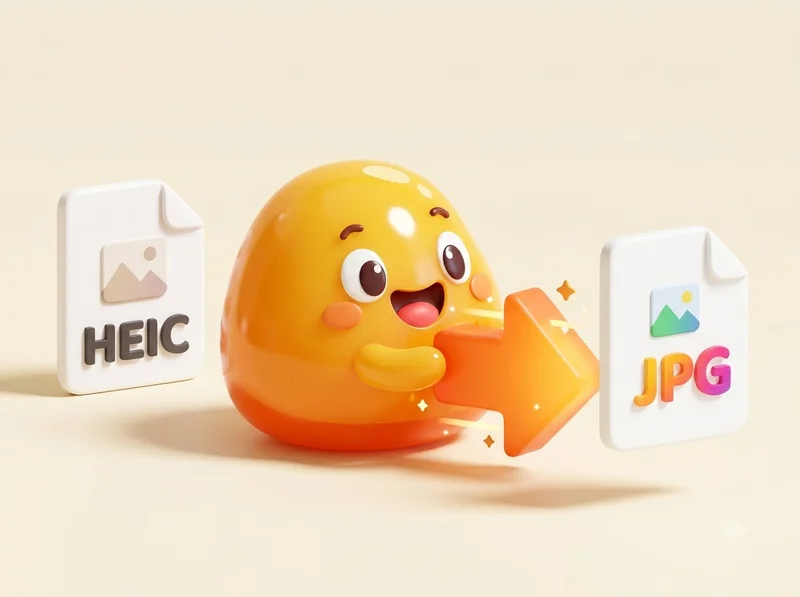
Filen avkodas och sparas om som JPG på din egen enhet. Ingenting skickas någonstans.
Spara din JPG i full upplösning, redo att dela, ladda upp eller skriva ut.
Snabba, fokuserade verktyg som gör om iPhone-bilder till JPG-filer som alla kan öppna.
Inga inställningar att lära sig. Släpp en HEIC-bild och få en JPG direkt.
Välj flera HEIC-filer på en gång och konvertera alla i ett svep.

Behåll originalstorlek och alla detaljer. Inga krediter, ingen vattenstämpel.
Konverterar direkt i webbläsaren. Ingen uppladdningskö, ingen väntan på en server.

Välj hög, medel eller låg kvalitet för att balansera filstorlek och detaljer.
De flesta HEIC-konverterare laddar upp dina bilder till en server. heictojpg.si gör allt arbete i din webbläsare.
Konverteringen körs lokalt i din webbläsare.

Dina bilder skickas aldrig till oss och sparas ingenstans. Stäng fliken så är de borta.

Har du kopierat en HEIC-bild? Klistra in den direkt på sidan för att konvertera den.
 Din webbläsare
Ingen server emellan
Allt sker på din enhet, så dina privata bilder stannar hos dig.
Välj den kvalitetsnivå du behöver och ladda ner varje konverterad bild.
Ladda upp iPhone-bilder till plattformar som bara tar emot JPG.

Produktbilder som laddas upp smidigt på alla marknadsplatser.
Ta in mobilbilder i valfritt designverktyg på några sekunder.
Gör om mobilbilder till miniatyrer och innehållsfiler.
Skicka annonsbilder som alla köpare kan öppna.
Lägg in iPhone-bilder direkt i vilken presentation som helst.
| Funktion | heictojpg.si | Datorprogram | Vanliga onlineverktyg |
|---|---|---|---|
| Gratis | Ofta begränsat | ||
| Inget konto | Beror på | ||
| Bilderna stannar på din enhet | — | ||
| Ingen installation | — | ||
| Konvertera flera samtidigt | Ofta betalt | ||
| Fungerar på alla enheter | — |
HEIC (High Efficiency Image Container) är det HEIF-baserade bildformatet som iPhone använder som standard. Bilderna blir ungefär hälften så stora som en JPG med liknande kvalitet, men många appar och webbplatser kan inte öppna dem. Genom att konvertera HEIC till JPG eller JPEG fungerar de överallt.
HEIC-filer är mindre och har stöd för funktioner som Live Photos, medan JPG fungerar nästan överallt. När du konverterar HEIC till JPG får du en något större fil som fungerar på alla enheter, i alla appar och i alla uppladdningsformulär.
Windows 10 och 11 behöver extra tillägg från Microsoft Store för att öppna HEIC-bilder. Det enklaste är att konvertera dem till JPG här: släpp in dem och ladda ner JPG-filer som går att öppna i alla Windows-appar.
Ja. Att konvertera HEIC till JPG är helt gratis, utan konto, krediter eller vattenstämpel.
Nej. Dina HEIC-filer konverteras i din webbläsare. De laddas aldrig upp till våra servrar och sparas ingenstans.
HEIC är standardformatet för bilder på nyare iPhone-modeller. Många webbplatser, appar och äldre program tar bara emot JPG, så efter konverteringen är bilderna enkla att dela.
Du väljer kvaliteten själv. Hög behåller alla originaldetaljer i full upplösning; medel och låg ger mindre filer.
Ja. Välj flera HEIC-filer på en gång och ladda ner varje konverterad JPG.
Nyare versioner av Chrome, Edge, Safari och Firefox på dator eller mobil. Mycket stora filer kan ta längre tid på mobilen.
Ja. Vi sätter inga begränsningar för JPG-filerna du laddar ner. Du behöver bara ha rättigheterna till originalbilden.