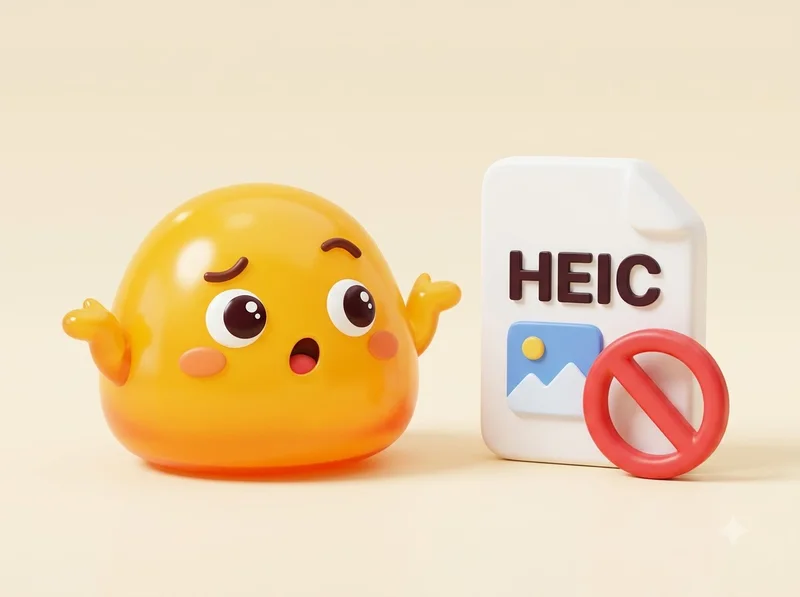
অনেক অ্যাপ HEIC খুলতে পারে না
Windows, পুরোনো প্রোগ্রাম আর অনেক আপলোড ফর্ম শুধু JPG নেয়। HEIC বাতিল হয়ে যায়।
iPhone-এর HEIC ও HEIF ছবি সরাসরি ব্রাউজারেই JPG (JPEG)-তে রূপান্তর করুন। কোনো সফটওয়্যার বা অ্যাকাউন্ট লাগে না, কিছুই আপলোড হয় না।
ছবি আপনার ব্রাউজারেই রূপান্তরিত হয়, কখনো আপলোড হয় না। Ctrl + V দিয়ে পেস্ট করেও কাজ হয়।
আপনার iPhone-এর ছবি বাড়তি কোনো সফটওয়্যার ছাড়াই যেকোনো কম্পিউটার, ওয়েবসাইট বা অ্যাপে খোলা উচিত।
Windows, পুরোনো প্রোগ্রাম আর অনেক আপলোড ফর্ম শুধু JPG নেয়। HEIC বাতিল হয়ে যায়।

আপনার ব্যক্তিগত ছবি চলে যায় অন্য কারো সার্ভারে। আমরা মনে করি, ব্যক্তিগত ছবি ব্যক্তিগতই থাকা উচিত।
অনেক কনভার্টার ফাইলের সংখ্যা সীমিত করে বা ওয়াটারমার্ক বসায়। এখানে প্রতিটি রূপান্তর ফ্রি এবং পূর্ণ রেজোলিউশনে।
তিনটি ধাপ, কয়েক সেকেন্ড, কিছুই ইনস্টল করতে হয় না।
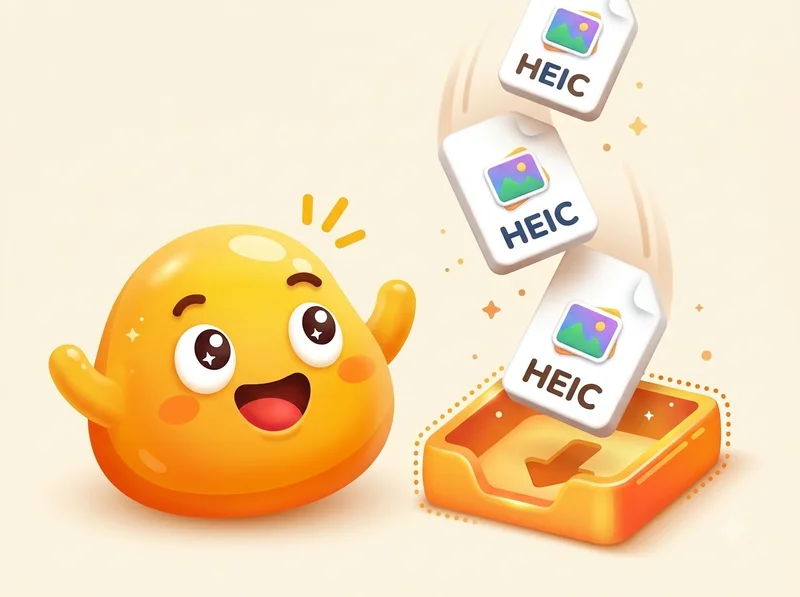
এক বা একাধিক HEIC ছবি টেনে আনুন, বেছে নিন, অথবা ক্লিপবোর্ড থেকে পেস্ট করুন।
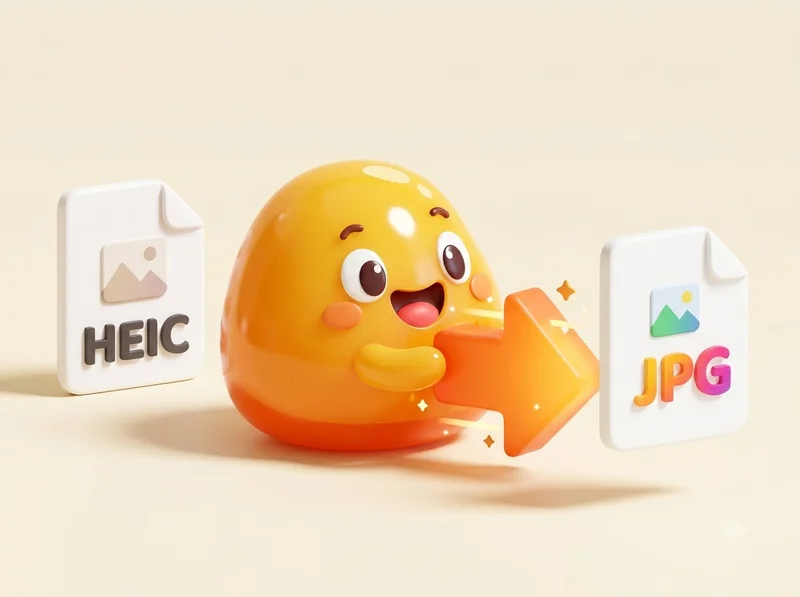
ফাইলটি আপনার নিজের ডিভাইসেই ডিকোড হয়ে JPG হিসেবে নতুন করে এনকোড হয়। কোথাও কিছু পাঠানো হয় না।
পূর্ণ রেজোলিউশনে JPG সেভ করুন, শেয়ার, আপলোড বা প্রিন্টের জন্য প্রস্তুত।
iPhone-এর ছবিকে সবাই খুলতে পারে এমন JPG-তে রূপান্তরের দ্রুত ও সহজ টুল।
কোনো সেটিংস শেখার দরকার নেই। HEIC ছবি ছাড়ুন, সঙ্গে সঙ্গে JPG পান।
একসাথে কয়েকটি HEIC ফাইল বেছে নিন এবং এক বারেই সবগুলো রূপান্তর করুন।

আসল আকার ও খুঁটিনাটি অক্ষুণ্ণ থাকে। কোনো ক্রেডিট নেই, ওয়াটারমার্ক নেই।
সরাসরি আপনার ব্রাউজারে রূপান্তর হয়। আপলোডের লাইন নেই, সার্ভারের জন্য অপেক্ষাও নেই।

ফাইলের আকার ও খুঁটিনাটির ভারসাম্য রাখতে উচ্চ, মাঝারি বা নিম্ন মান বেছে নিন।
বেশিরভাগ HEIC কনভার্টার আপনার ছবি সার্ভারে আপলোড করে। heictojpg.si সব কাজ করে আপনার ব্রাউজারের ভেতরেই।
রূপান্তর প্রক্রিয়া আপনার ব্রাউজারেই লোকালি চলে।

আপনার ছবি কখনো আমাদের কাছে পাঠানো হয় না বা কোথাও রাখা হয় না। ট্যাব বন্ধ করলেই সব মুছে যায়।

কোনো HEIC ছবি কপি করেছেন? রূপান্তর করতে সরাসরি পেজে পেস্ট করুন।
 আপনার ব্রাউজার
মাঝে কোনো সার্ভার নেই
সবকিছু ঘটে আপনার ডিভাইসেই, তাই ব্যক্তিগত ছবি থাকে আপনার কাছেই।
যে মান দরকার তা বেছে নিন এবং প্রতিটি রূপান্তরিত ছবি ডাউনলোড করুন।

যে প্ল্যাটফর্ম শুধু JPG নেয়, সেখানেও iPhone-এর ছবি আপলোড করুন।

যেকোনো মার্কেটপ্লেসে ঝামেলাহীনভাবে আপলোড হয় এমন প্রোডাক্ট ছবি।

কয়েক সেকেন্ডে ফোনের ছবি যেকোনো ডিজাইন টুলে নিয়ে আসুন।
ফোনে তোলা ছবিকে থাম্বনেইল ও কনটেন্ট ফাইলে পরিণত করুন।

এমন লিস্টিং ছবি পাঠান যা প্রত্যেক ক্রেতা খুলতে পারেন।
iPhone-এর ছবি সরাসরি যেকোনো স্লাইডে বসিয়ে দিন।
| বৈশিষ্ট্য | heictojpg.si | ডেস্কটপ অ্যাপ | সাধারণ অনলাইন টুল |
|---|---|---|---|
| ফ্রি | প্রায়ই সীমিত | ||
| সাইন-আপ লাগে না | নির্ভর করে | ||
| ছবি আপনার ডিভাইসেই থাকে | — | ||
| ইনস্টল করতে হয় না | — | ||
| একসাথে অনেক রূপান্তর | প্রায়ই পেইড | ||
| যেকোনো ডিভাইসে চলে | — |
HEIC (High Efficiency Image Container) হলো HEIF-ভিত্তিক ছবির ফরম্যাট, যা iPhone ডিফল্টভাবে ব্যবহার করে। প্রায় একই মানে এটি JPG-এর মোটামুটি অর্ধেক জায়গায় ছবি সংরক্ষণ করে, কিন্তু অনেক অ্যাপ ও ওয়েবসাইট এটি খুলতে পারে না, তাই HEIC থেকে JPG বা JPEG-এ রূপান্তর করলে ছবি সব জায়গায় খোলে।
HEIC ফাইল আকারে ছোট এবং Live Photos-এর মতো ফিচার সমর্থন করে, আর JPG প্রায় সব জায়গায় চলে। HEIC থেকে JPG রূপান্তর করলে ফাইল একটু বড় হয়, তবে সব ডিভাইস, অ্যাপ ও আপলোড ফর্মে কাজ করে।
Windows 10 ও 11-এ HEIC ছবি খুলতে Microsoft Store থেকে বাড়তি এক্সটেনশন লাগে। সবচেয়ে সহজ উপায় হলো এখানেই ছবিগুলো JPG-তে রূপান্তর করা: ছবি ছাড়ুন, তারপর এমন JPG ফাইল ডাউনলোড করুন যা যেকোনো Windows অ্যাপে খোলে।
হ্যাঁ। HEIC থেকে JPG রূপান্তর সম্পূর্ণ বিনামূল্যে, কোনো সাইন-আপ, ক্রেডিট বা ওয়াটারমার্ক ছাড়াই।
না। আপনার HEIC ফাইল আপনার ব্রাউজারের ভেতরেই রূপান্তরিত হয়। সেগুলো কখনো আমাদের সার্ভারে আপলোড বা কোথাও সংরক্ষণ করা হয় না।
সাম্প্রতিক iPhone-এ HEIC হলো ডিফল্ট ছবির ফরম্যাট। অনেক ওয়েবসাইট, অ্যাপ ও পুরোনো প্রোগ্রাম শুধু JPG নেয়, তাই HEIC থেকে JPG রূপান্তর করলে ছবি শেয়ার করা সহজ হয়।
মান আপনিই বেছে নেন। উচ্চ মানে পূর্ণ রেজোলিউশনে আসল খুঁটিনাটি বজায় থাকে; মাঝারি ও নিম্ন মানে ফাইল ছোট হয়।
হ্যাঁ। একসাথে কয়েকটি HEIC ফাইল বেছে নিন এবং প্রতিটি রূপান্তরিত JPG ডাউনলোড করুন।
কম্পিউটার বা ফোনে Chrome, Edge, Safari ও Firefox-এর সাম্প্রতিক সংস্করণে। খুব বড় ফাইল ফোনে একটু বেশি সময় নিতে পারে।
হ্যাঁ। আপনার ডাউনলোড করা JPG-এর ওপর আমরা কোনো বিধিনিষেধ রাখি না। শুধু আসল ছবির স্বত্ব আপনার থাকতে হবে।