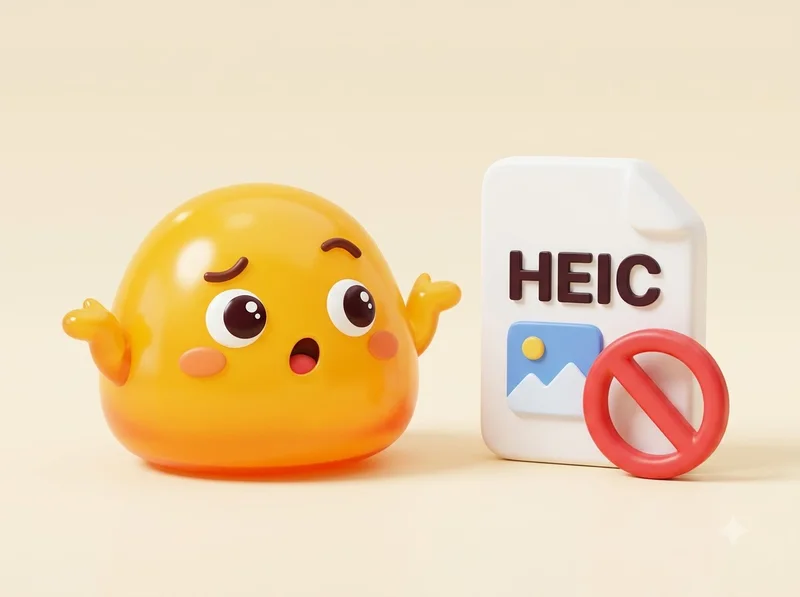
Viele Apps können HEIC nicht öffnen
Windows, ältere Programme und viele Upload-Formulare akzeptieren nur JPG. HEIC wird abgelehnt.
Wandle iPhone-Fotos im HEIC- und HEIF-Format direkt im Browser in JPG (JPEG) um. Ohne Software, ohne Konto – und nichts wird hochgeladen.
Fotos werden in deinem Browser umgewandelt und nie hochgeladen. Einfügen mit Ctrl + V funktioniert auch.
Deine iPhone-Fotos sollten sich auf jedem Computer, jeder Website und in jeder App öffnen lassen – ohne zusätzliche Software.
Windows, ältere Programme und viele Upload-Formulare akzeptieren nur JPG. HEIC wird abgelehnt.

Deine privaten Fotos landen auf fremden Servern. Wir finden, sie sollten privat bleiben.

Viele Konverter begrenzen deine Dateien oder fügen ein Wasserzeichen hinzu. Hier ist jede Umwandlung kostenlos und in voller Auflösung.
Drei Schritte, ein paar Sekunden, nichts zu installieren.
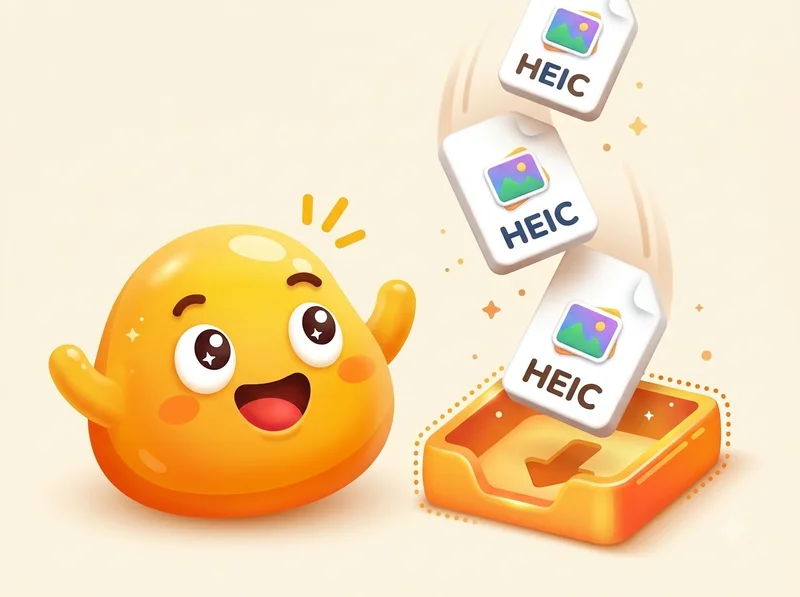
Zieh ein oder mehrere HEIC-Fotos hinein, wähle sie aus oder füge sie aus der Zwischenablage ein.
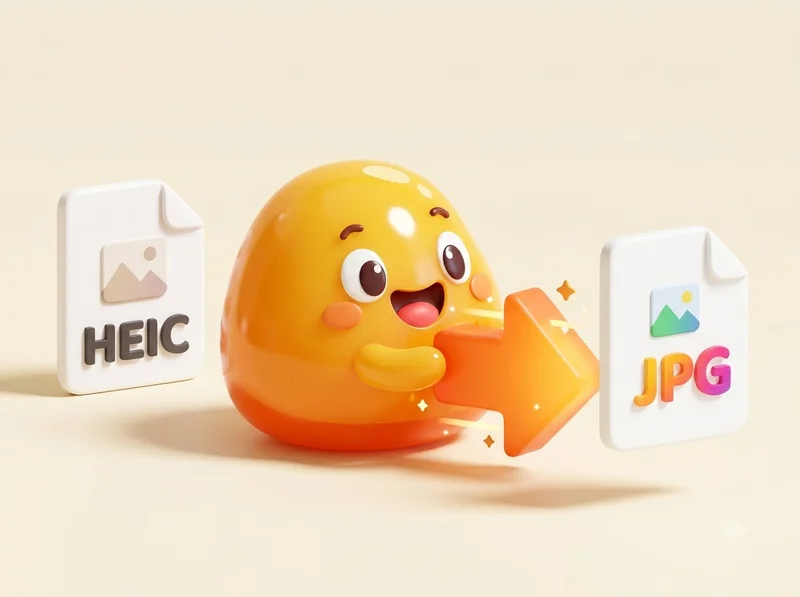
Die Datei wird direkt auf deinem Gerät dekodiert und als JPG neu kodiert. Nichts wird irgendwohin gesendet.
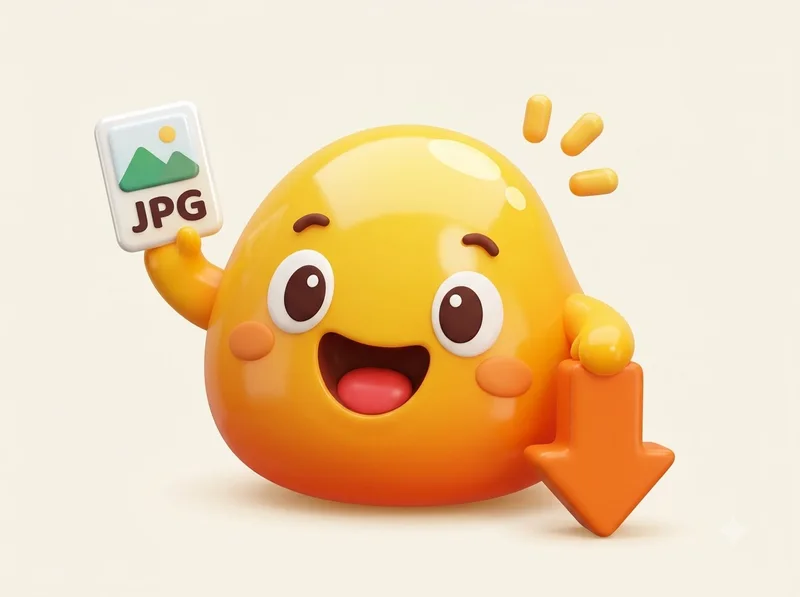
Speichere dein JPG in voller Auflösung – bereit zum Teilen, Hochladen oder Drucken.
Schnelle, durchdachte Tools, die iPhone-Fotos in JPGs verwandeln, die jeder öffnen kann.
Keine Einstellungen, die du lernen musst. HEIC-Foto ablegen und sofort ein JPG erhalten.

Wähle mehrere HEIC-Dateien auf einmal aus und wandle alle in einem Rutsch um.

Originalgröße und alle Details bleiben erhalten. Keine Credits, kein Wasserzeichen.
Die Umwandlung läuft direkt im Browser. Keine Upload-Warteschlange, kein Warten auf einen Server.

Wähle hohe, mittlere oder niedrige Qualität und finde die richtige Balance zwischen Dateigröße und Details.
Die meisten HEIC-Konverter laden deine Fotos auf einen Server hoch. heictojpg.si erledigt alles direkt in deinem Browser.
Die Umwandlung läuft lokal in deinem Browser.

Deine Fotos werden nie an uns gesendet oder irgendwo gespeichert. Tab schließen – und sie sind weg.

Ein HEIC-Bild kopiert? Füge es direkt auf der Seite ein, um es umzuwandeln.
 Dein Browser
Kein Server dazwischen
Alles passiert auf deinem Gerät – deine privaten Fotos bleiben bei dir.
Wähle die gewünschte Qualitätsstufe und lade jedes umgewandelte Foto herunter.

Lade iPhone-Fotos auf jede Plattform hoch, die nur JPG akzeptiert.

Produktfotos, die sich problemlos auf jedem Marktplatz hochladen lassen.

Bring Handyfotos in Sekunden in jedes Design-Tool.
Mach aus Handyfotos Thumbnails und Content-Dateien.

Verschicke Angebotsfotos, die jeder Käufer öffnen kann.

Füge iPhone-Fotos direkt in jede Präsentation ein.
| Funktion | heictojpg.si | Desktop-Apps | Typische Online-Tools |
|---|---|---|---|
| Kostenlos | Oft eingeschränkt | ||
| Ohne Anmeldung | Unterschiedlich | ||
| Fotos bleiben auf deinem Gerät | — | ||
| Keine Installation nötig | — | ||
| Stapelumwandlung | Oft kostenpflichtig | ||
| Funktioniert auf jedem Gerät | — |
HEIC (High Efficiency Image Container) ist das auf HEIF basierende Fotoformat, das iPhones standardmäßig verwenden. Es speichert Fotos bei ähnlicher Qualität mit etwa der halben Dateigröße eines JPG, doch viele Apps und Websites können es nicht öffnen. Wenn du HEIC in JPG oder JPEG umwandelst, funktionieren deine Fotos überall.
HEIC-Dateien sind kleiner und unterstützen Funktionen wie Live Photos, während JPG fast überall funktioniert. Wer HEIC in JPG umwandelt, bekommt eine etwas größere Datei, die dafür mit jedem Gerät, jeder App und jedem Upload-Formular kompatibel ist.
Windows 10 und 11 brauchen zusätzliche Erweiterungen aus dem Microsoft Store, um HEIC-Fotos zu öffnen. Am einfachsten wandelst du sie hier in JPG um: Leg sie ab und lade JPG-Dateien herunter, die sich in jeder Windows-App öffnen lassen.
Ja. Die Umwandlung von HEIC in JPG ist komplett kostenlos – ohne Anmeldung, ohne Credits und ohne Wasserzeichen.
Nein. Deine HEIC-Dateien werden in deinem Browser umgewandelt. Sie werden nie auf unsere Server hochgeladen oder irgendwo gespeichert.
HEIC ist das Standard-Fotoformat aktueller iPhones. Viele Websites, Apps und ältere Programme akzeptieren nur JPG – nach der Umwandlung lassen sich deine Fotos ganz einfach teilen.
Du wählst die Qualität. „Hoch“ erhält alle Details in voller Auflösung; „Mittel“ und „Niedrig“ erzeugen kleinere Dateien.
Ja. Wähle mehrere HEIC-Dateien gleichzeitig aus und lade jedes umgewandelte JPG herunter.
Aktuelle Versionen von Chrome, Edge, Safari und Firefox auf Computer oder Smartphone. Sehr große Dateien können auf Smartphones etwas länger dauern.
Ja. Wir schränken die Nutzung der heruntergeladenen JPGs nicht ein. Du brauchst nur die Rechte am Originalfoto.