Mange apper kan ikke åpne HEIC
Windows, eldre programmer og mange opplastingsskjemaer godtar bare JPG. HEIC blir avvist.
Gjør om HEIC- og HEIF-bilder fra iPhonen din til JPG (JPEG) rett i nettleseren. Ingen programvare, ingen konto og ingen opplasting.
Bildene konverteres i nettleseren og lastes aldri opp. Du kan også lime inn med Ctrl + V.
iPhone-bildene dine bør kunne åpnes på hvilken som helst datamaskin, nettside eller app uten ekstra programvare.
Windows, eldre programmer og mange opplastingsskjemaer godtar bare JPG. HEIC blir avvist.

De private bildene dine havner på en annens server. Vi mener de bør forbli private.
Mange konverterere begrenser filene dine eller legger på et vannmerke. Her er hver konvertering gratis og i full oppløsning.
Tre trinn, noen få sekunder, ingenting å installere.
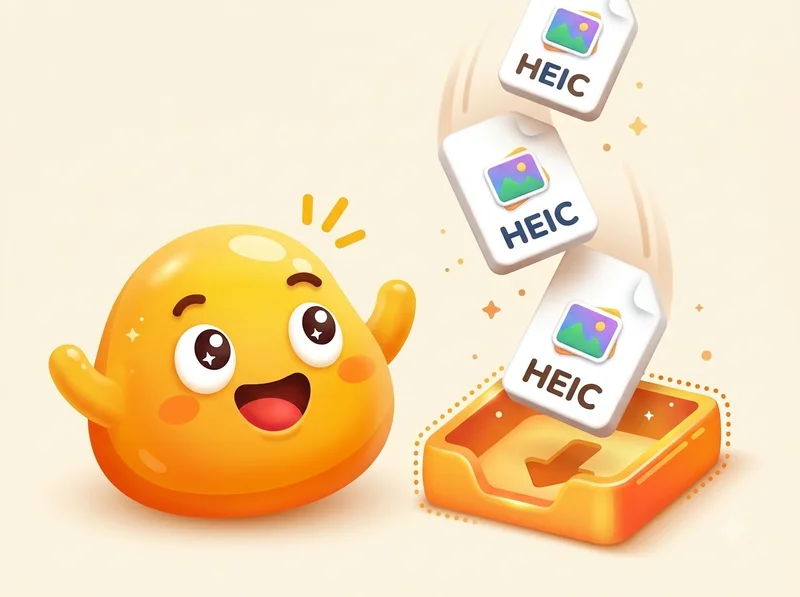
Dra inn ett eller flere HEIC-bilder, velg dem, eller lim inn fra utklippstavlen.
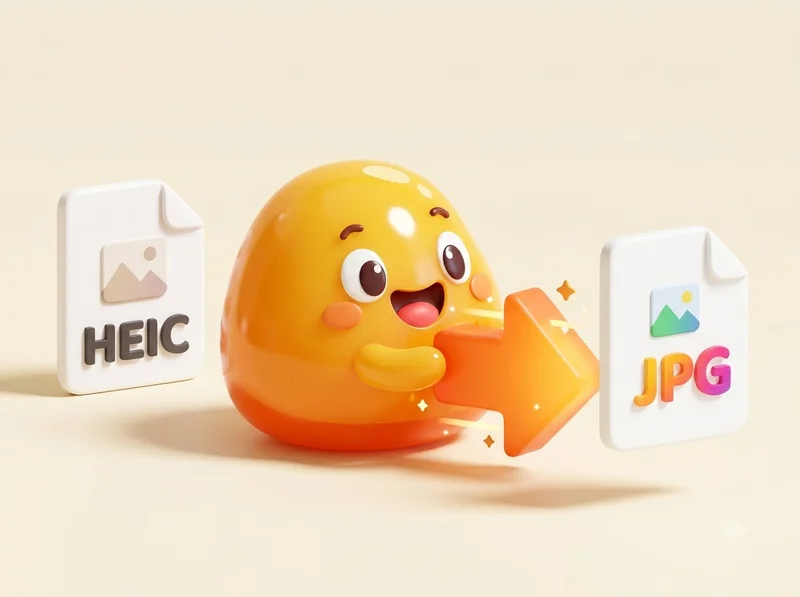
Filen dekodes og lagres på nytt som JPG på din egen enhet. Ingenting sendes noe sted.
Lagre JPG-en i full oppløsning, klar til å deles, lastes opp eller skrives ut.
Raske, fokuserte verktøy som gjør iPhone-bilder om til JPG-filer alle kan åpne.
Ingen innstillinger å sette seg inn i. Slipp et HEIC-bilde og få en JPG med en gang.

Velg flere HEIC-filer på en gang og konverter alle i én omgang.

Behold originalstørrelsen og alle detaljer. Ingen kreditter, ikke noe vannmerke.
Konverterer rett i nettleseren. Ingen opplastingskø, ingen venting på en server.

Velg høy, middels eller lav kvalitet for å balansere filstørrelse og detaljer.
De fleste HEIC-konverterere laster opp bildene dine til en server. heictojpg.si gjør hele jobben i nettleseren din.
Konverteringen kjører lokalt i nettleseren din.

Bildene dine sendes aldri til oss og lagres ingen steder. Lukk fanen, så er de borte.

Har du kopiert et HEIC-bilde? Lim det rett inn på siden for å konvertere det.
 Din nettleser
Ingen server imellom
Alt skjer på enheten din, så de private bildene dine blir hos deg.
Velg kvalitetsnivået du trenger, og last ned hvert konverterte bilde.

Last opp iPhone-bilder til plattformer som bare godtar JPG.

Produktbilder som lastes opp uten problemer på enhver markedsplass.
Få mobilbilder inn i et hvilket som helst designverktøy på sekunder.
Gjør mobilbilder om til miniatyrbilder og innholdsfiler.

Send annonsebilder som alle kjøpere kan åpne.
Sett iPhone-bilder rett inn i hvilken som helst presentasjon.
| Funksjon | heictojpg.si | Dataprogrammer | Vanlige nettverktøy |
|---|---|---|---|
| Gratis | Ofte begrenset | ||
| Ingen konto | Varierer | ||
| Bildene blir på enheten din | — | ||
| Ingen installasjon | — | ||
| Konverter mange samtidig | Ofte betalt | ||
| Fungerer på alle enheter | — |
HEIC (High Efficiency Image Container) er det HEIF-baserte bildeformatet iPhone bruker som standard. Bildene tar omtrent halvparten så mye plass som en JPG med tilsvarende kvalitet, men mange apper og nettsider kan ikke åpne dem. Når du konverterer HEIC til JPG eller JPEG, fungerer de overalt.
HEIC-filer er mindre og støtter funksjoner som Live Photos, mens JPG fungerer nesten overalt. Når du konverterer HEIC til JPG, får du en litt større fil som fungerer på alle enheter, i alle apper og i alle opplastingsskjemaer.
Windows 10 og 11 trenger ekstra utvidelser fra Microsoft Store for å åpne HEIC-bilder. Det enkleste er å konvertere dem til JPG her: slipp dem inn og last ned JPG-filer som kan åpnes i alle Windows-apper.
Ja. Det er helt gratis å konvertere HEIC til JPG, uten konto, kreditter eller vannmerke.
Nei. HEIC-filene dine konverteres i nettleseren din. De lastes aldri opp til serverne våre og lagres ingen steder.
HEIC er standard bildeformat på nyere iPhone-modeller. Mange nettsider, apper og eldre programmer godtar bare JPG, så når du konverterer, blir bildene enkle å dele.
Du velger kvaliteten selv. Høy beholder alle originale detaljer i full oppløsning; middels og lav gir mindre filer.
Ja. Velg flere HEIC-filer på en gang og last ned hver konverterte JPG.
Nyere versjoner av Chrome, Edge, Safari og Firefox på datamaskin eller mobil. Svært store filer kan ta lengre tid på mobilen.
Ja. Vi setter ingen begrensninger på JPG-filene du laster ned. Du trenger bare rettighetene til originalbildet.